
ディズニープラスの解約は公式サイト・ドコモ・App Store・Google Play・Amazonなど登録した窓口で行い、ドコモ以外は請求期間の終わりまで見放題作品を視聴できます(2026年11月時点)。
ドコモ経由だけは解約した時点で見られなくなり、解約した月も1か月分の料金がかかります。
まずは下の早見表で自分の支払い方法を探し、該当する手順へ進んでください。
ディズニープラスの支払い方法別・解約窓口
| 登録した支払い方法 | 解約する場所 | 解約後に見られる期間 |
|---|---|---|
| 公式サイト(クレジットカード・PayPal・PayPayなど) | DisneyPlus.comの[アカウント] | 請求期間の終わりまで |
| ドコモ | dアカウントでログインした画面 | 解約した時点で終了 |
| App Store(iPhone・iPad) | iPhone・iPadの[設定] | 請求期間の終わりまで(ストアの条件による) |
| Google Play(Android) | Google Playストアの[定期購入] | 請求期間の終わりまで(ストアの条件による) |
| Amazon | Amazonの[メンバーシップおよび購読] | 請求期間の終わりまで(Amazonの条件による) |
| セットプラン(Hulu・ABEMA・DMM・J:COM) | 各社のアカウントページ | 各社の条件による |
なかでも、公式サイト決済の月額プランで少し休みたいだけの人は、解約より一時停止を選ぶほうが手間なく戻れます。
\再開するなら公式サイトから/
 編集部
編集部が各社の解約窓口を見比べた限り、つまずきやすいのは手順そのものより「どこで登録したか」の思い違いなので、まず[サブスクリプション]欄の表示を確かめるのが近道だと考えています。
ディズニープラスの解約方法は?支払い方法別の手順
ディズニープラスの解約方法は登録したときの支払い方法で決まり、公式サイト決済ならDisneyPlus.com、パートナー決済ならドコモや各ストアの画面で手続きします。
窓口を間違えると手続きが進まないため、登録経路が分からない人は最初の項目から確かめてください。
どの支払い方法で登録したかを確認するには?
ディズニープラスの登録経路は、DisneyPlus.comにログインして[アカウント]の[サブスクリプション]を開けば確認できます。
- ウェブブラウザでDisneyPlus.comにログインする
- プロフィールを選ぶ
- [アカウント]を開く
- [サブスクリプション]の表示を確認する
ドコモやAmazonなどパートナー経由で登録している場合は、[サブスクリプション]にそのパートナー名が表示されます。
パートナー名が出ていなければ公式サイトでの直接決済で、公式サイトで選べる支払い方法は、クレジットカード・デビットカード・PayPal・PayPay・キャリア決済(ドコモ・KDDI・ソフトバンク)です。
公式サイト(クレジットカード・PayPal・PayPayなど)で解約するには?
公式サイトで直接決済しているディズニープラスは、DisneyPlus.comの[アカウント]→[サブスクリプション]から[Disney+を解約]を選ぶと解約できます。
アプリではなく、ウェブブラウザから公式サイトにアクセスします。
ログイン後に表示されるプロフィールの中から、自分のものを選びます。
契約中のプランが一覧で表示されるので、解約したいプランを選びます。
画面の案内に沿って進めれば、解約の手続きは完了です。
手順の根拠はディズニープラス ヘルプセンターの解約案内で確認できます。
ドコモで解約するには?
ドコモ経由で登録したディズニープラスは、dアカウントでログインし、画面の案内に沿って解約します。
- dアカウントでログインする
- 表示される画面の案内に沿って解約手続きを進める
ドコモ経由の解約はほかの窓口と違ってその場で効力が生じるため、手続きの前にドコモ経由の視聴期間を確認してください。
ドコモでの契約条件はドコモ公式のディズニープラス案内ページに掲載されています。
App Store(iPhone・iPad)で解約するには?
App Store経由で登録したディズニープラスは、iPhone・iPadの[設定]アプリの[サブスクリプション]から解約します。
- iPhone・iPadで[設定]を開く
- 一番上に表示される自分の名前をタップする
- [サブスクリプション]を開く
- 一覧からディズニープラスを選んで解約する
App Storeでの手続きは、Apple側の解約条件に従って処理されます。
手順の根拠はディズニープラス ヘルプセンターのパートナー決済の案内で確認できます。
Google Play(Android)で解約するには?
Google Play経由で登録したディズニープラスは、ブラウザで開いたGoogle Playストアの[定期購入]から解約します。
- ウェブブラウザでGoogle Playストアを開く
- 右上のアカウントアイコンを選ぶ
- [お支払いと定期購入]→[定期購入]を開く
- ディズニープラスのプランを選んで[管理]を押す
- [定期購入を解約]を選ぶ
Google Playでの手続きは、Google側の解約条件に従って処理されます。
Google Play経由の手順はディズニープラス公式のパートナー決済ヘルプにも載っています。
Amazonで解約するには?
Amazon経由で登録したディズニープラスは、ブラウザでAmazonにログインし、[メンバーシップおよび購読]から解約します。
- ウェブブラウザでAmazonにログインする
- [メンバーシップおよび購読]を開く
- ディズニープラスの購読を選ぶ
- [解約する]を選ぶ
Amazonでの手続きは、Amazon側の解約条件に従って処理されます。
Amazon経由の手順の根拠はディズニープラス ヘルプセンター(パートナー決済)です。
Hulu・ABEMA・DMM・J:COMのセットプランで解約するには?
Hulu・ABEMA・DMMのセットプランやJ:COM経由で登録したディズニープラスは、契約している各社のアカウントページで解約します。
セットプランの解約には、各社が定める解約条件が適用される場合があります。
どの会社のセットプランかは、DisneyPlus.comの[サブスクリプション]に表示されるパートナー名で見分けられます。
セットプランの管理先はディズニープラス公式ヘルプのパートナー一覧で確かめられます。
\解約前にプランを見直すなら/
ディズニープラスは解約後いつまで見れる?
ディズニープラスは、公式サイトやアプリストア経由なら解約後も請求期間の終わりまで見られ、ドコモ経由なら解約した時点で見られなくなります。
どちらに当てはまるかは登録した支払い方法で決まるため、自分の経路の項目を読んでください。
公式サイト・アプリストア経由は請求期間の終わりまで見れる?
公式サイト経由のディズニープラスは、解約の効力が現在の請求期間の終わりに生じるため、その日までは解約後も引き続き見られます。
請求期間の長さは、月額か年額か、プロモーションが適用されているかによって変わります。
App Store・Google Play・Amazonなどのパートナー経由では、各パートナーの解約条件が適用される場合があります。
ドコモ経由は解約するとすぐ見れなくなる?
ドコモ経由のディズニープラスは、解約した時点で効力が生じるため、手続きをしたその場で見られなくなります。
さらに、契約した月のうちに解約した場合や解約した月は、解約日にかかわらず1日から末日までの1か月分の料金がかかります。
この条件はドコモ公式のディズニープラスのサービス案内に記載されています。
編集部同じディズニープラスでも、ドコモ経由だけは解約日がそのまま視聴の最終日になるので、配信比較メディアとしては見たい作品を見終えてから手続きする段取りをすすめています。
解約したのに見れるのはなぜ?
ディズニープラスを解約したのに見られるのは、解約の効力が請求期間の終わりに生じ、それまでは視聴できる仕組みだからです。
解約の手続きが済んでいれば、請求期間が終わった時点で視聴できなくなります。
期間が過ぎても見られる場合は、別の支払い方法で二重に登録していないかを[サブスクリプション]の表示で確かめてください。
\期間内の再開は公式サイトで/
ディズニープラスを解約する前の注意点は?
ディズニープラスを解約する前は、手続きのタイミング・返金の有無・アプリ削除との違い・アカウント削除との違いの4点を押さえておくと損をしません。
とくにアカウント削除は解約の代わりにならないため、手続きの順番を間違えないようにしてください。
ディズニープラスを解約するタイミングはいつがいい?
ディズニープラスを解約するタイミングは、公式サイト・アプリストア経由ならいつでもよく、ドコモ経由なら月の後半が無駄の少ない時期です。
公式サイト経由は解約しても請求期間の終わりまで見られるので、早めに手続きしても視聴できる日数は減りません。
ドコモ経由は解約した月も1か月分の料金がかかり、しかも即時に見られなくなるため、月末近くに見終えてから手続きするのが合理的です。
日割りの返金はある?
ディズニープラスの公式ヘルプに日割りで返金する案内はなく、返金は特定の状況でカスタマーサービスが承認した場合に限られます。
承認された場合の返金は、通常7〜10営業日で処理されます。
App Store・Google Play・Amazonなどパートナー経由の支払いは、各ストアや各社の返金ポリシーに従います。
返金の扱いはディズニープラス ヘルプセンターの請求に関する案内で確認できます。
アプリを削除するだけでは解約にならない?
ディズニープラスのアプリを削除しただけでは解約にならず、手続きをしない限り料金は発生し続けます。
解約は必ず、支払い方法別の窓口で手続きしてください。
解約とアカウント削除はどう違う?
ディズニープラスの解約はサブスクリプションの請求を止める手続きで、アカウント削除はアカウントそのものを消す手続きです。
| 項目 | 解約 | アカウント削除 |
|---|---|---|
| 何をする手続きか | サブスクリプションを止める | アカウントを消す |
| アカウント | ディズニープラスのアカウント・MyDisneyアカウントとも残る | 消える |
| 料金の請求 | 止まる | 解約しない限り続く(パートナー経由) |
| 手続きする場所 | 支払い方法別の窓口 | [アカウント]→[その他の設定]→[アカウントを削除する] |
アカウントを削除する場合は、必ず先に解約を済ませてください。
削除の手続きでは、最後に6桁のコードを入力して完了します。
削除の流れはディズニープラス ヘルプセンターのアカウント削除の案内に載っています。
\続けるか迷ったら公式で確認/
ディズニープラスを解約できないときはどうする?
ディズニープラスを解約できないときは、まず手続きしている窓口が登録した支払い方法と合っているかを確かめるのが解決の近道です。
窓口が合っているのに解決しない場合は、ヘルプセンターの問い合わせ窓口に相談します。
[Disney+を解約]ボタンが見当たらないときは?
[Disney+を解約]ボタンが見当たらないときは、ディズニープラスをドコモやストアなどのパートナー経由で登録している可能性があります。
パートナー経由の場合は[サブスクリプション]にパートナー名が表示されるので、その会社の画面で解約します。
公式サイト決済の人は、アプリではなくウェブブラウザでDisneyPlus.comにログインしてから操作してください。
解約したのに請求が来るのはなぜ?
ディズニープラスを解約したのに請求が来る原因は、主に次の3つです。
- ドコモ経由で、解約した月の1か月分の料金が請求されている
- アカウントを削除しただけで、解約の手続きをしていない
- 別の支払い方法で登録したサブスクリプションが残っている
ドコモ経由の料金は解約月の扱いどおりの請求なので、翌月以降に請求が続いていないかを確認してください。
電話で解約できる?
ディズニープラスを電話で解約できるかは登録した窓口によって異なり、公式サイト決済なら[アカウント]画面から、ドコモ経由ならドコモの手続き窓口で解約します。
手続きで困ったときは、ヘルプセンターから問い合わせ窓口を利用でき、受付は毎日午前9時〜午後9時です。
\契約状況は公式アカウントで/
ディズニープラスを再開・再加入するには?
ディズニープラスは、請求期間内なら解約を取り消して再開でき、期間が終わったあとも再加入すれば再び見られます。
公式サイト決済の月額プランなら、解約せずに一時停止して休む方法も選べます。
期間内なら解約を取り消して再開できる?
ディズニープラスは、請求期間が終わる前なら[サブスクリプションを再開]から中断なく再開できます。
- DisneyPlus.comにログインする
- [アカウント]を開く
- [サブスクリプションを再開]を選ぶ
- [同意する]を押す
\解約を取り消すならこちら/
1ヶ月だけ休みたいときは一時停止できる?
ディズニープラスは、公式サイト決済の月額プランに限り、期間を選んで一時停止できます。
- [アカウント]を開く
- [サブスクリプション]を選ぶ
- [サブスクリプションを一時停止する]を選ぶ
- 停止する期間を選ぶ
一時停止は次の請求期間の初日から有効になり、停止中は支払いが発生しない代わりに全作品が見られなくなります。
ドコモ・ストア・セットプランなどのパートナー経由で登録している場合は、一時停止を使えません。
期間が終わったあとに再加入するには?
ディズニープラスの請求期間が終わったあとは、再開ではなく再加入の手続きが必要です。
解約してもアカウントは残っているので、DisneyPlus.comにログインしてプランを選び直せば再加入できます。
登録経路によっては以前と同じ方法で再加入できないため、ストア経由で解約した人向けの回答もあわせて確認してください。
\もう一度見たくなったら再加入/
ディズニープラス解約後はどうする?
ディズニープラス解約後は、ほかの動画配信サービスを比べて乗り換え先を選ぶか、見たい作品が出たときに再加入するかの2択が現実的です。
乗り換え先を探すなら、主要サービスを横並びで比べた動画配信サービスの比較記事で、自分の見たいジャンルに合うサービスを確かめてください。
やめるかどうか決めきれない場合は、公式サイト決済の月額プランなら一時停止で様子を見る手もあります。
\見たい新作が出たら公式サイトへ/
ディズニープラスの解約でよくある質問
ディズニープラスの解約に関しては、料金・無料期間・再加入の経路についての質問がよく寄せられます。
ディズニープラスの料金はいくら?
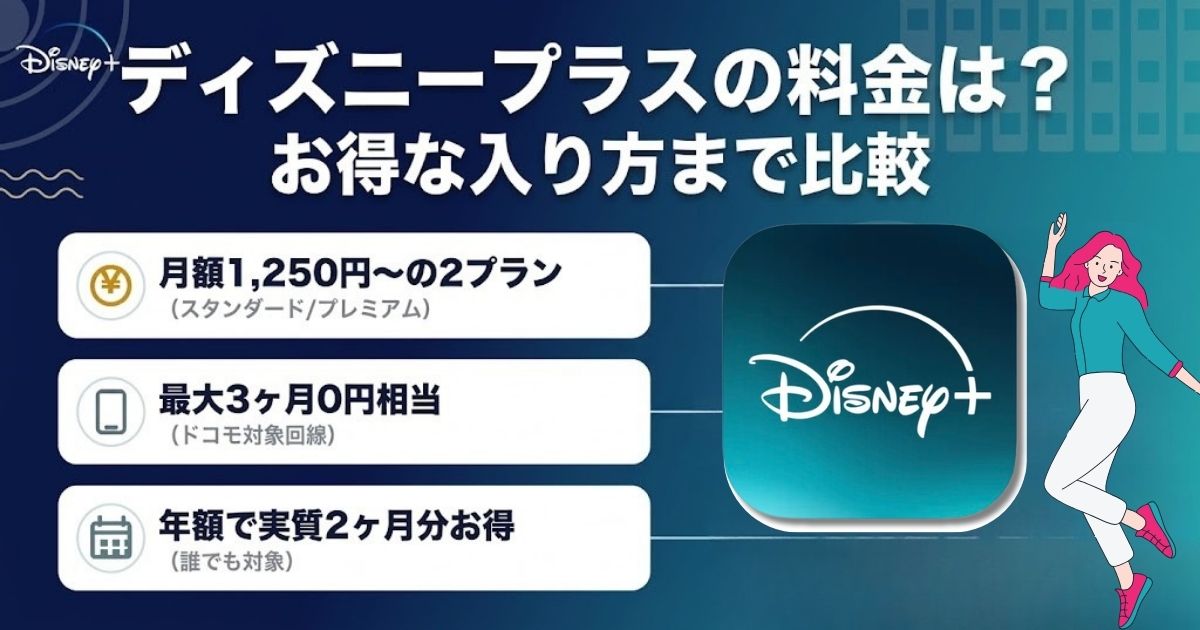
ディズニープラスの料金は、現時点でスタンダードが月額1,250円・年額12,500円、プレミアムが月額1,670円・年額16,700円です。
現時点でApp Store経由のプレミアム年額は16,800円、追加メンバーは月額540円で、ドコモ・J:COM・Hulu・ABEMA・DMMのパートナー経由では年額プランを選べません。
ディズニープラスに無料期間はある?
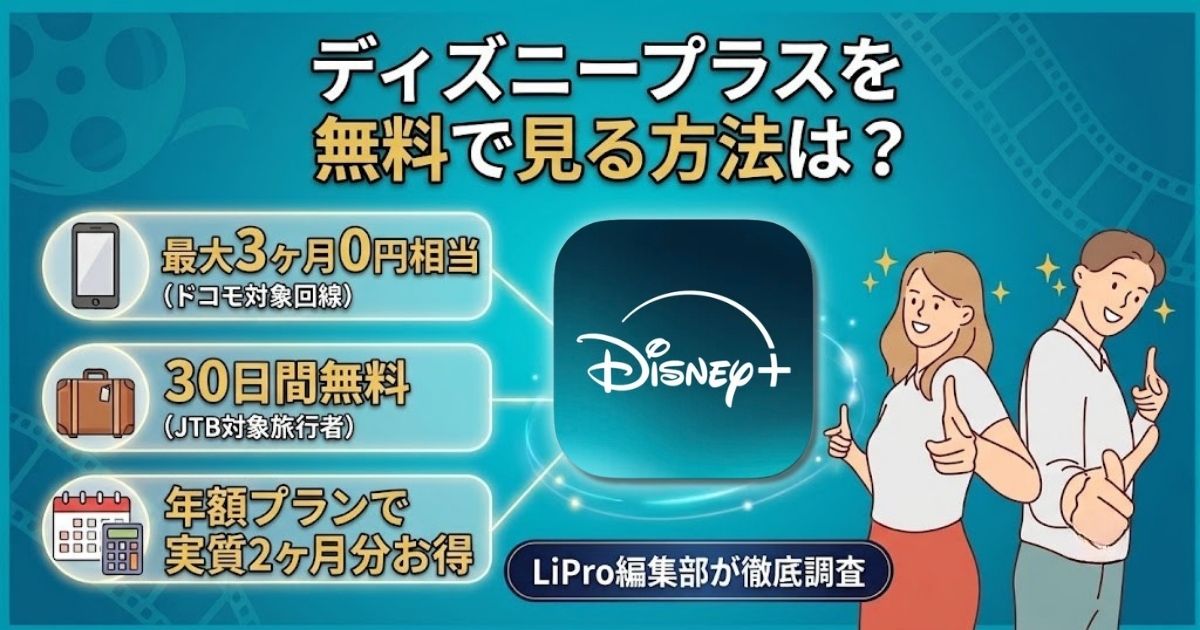
ディズニープラスには、現時点で無料トライアルがありません。
入会時の負担を抑える方法はディズニープラスをお得に始める方法を参考にしてください。
Apple・Googleで解約したあと、同じ方法で再加入できる?
App Store・Google Play経由では新規登録も再加入も受け付けていないため、解約後は公式サイトなど別の方法で登録し直します。
すでにApp Store・Google Play経由で登録している人は、解約しない限りそのまま利用を続けられます。
Fire TVから再加入するとAmazon払いになる?
Fire TVから新規登録や再加入をした場合は、Amazon払いではなくディズニープラスへの直接決済になります。
そのため、以前Amazon経由だった人も、再加入後の解約はDisneyPlus.comの[アカウント]から手続きします。
まとめ
ディズニープラスの解約は、登録した支払い方法の窓口で手続きするのが基本です。
- 公式サイト決済はDisneyPlus.comの[アカウント]から解約し、請求期間の終わりまで見られる
- ドコモ経由は解約した時点で見られなくなるため、月末近くの手続きが無駄が少ない
- App Store・Google Play・Amazon・セットプランは各社の画面で解約する
- アプリ削除やアカウント削除だけでは請求は止まらない
- 期間内なら再開でき、公式サイト決済の月額プランは一時停止も選べる
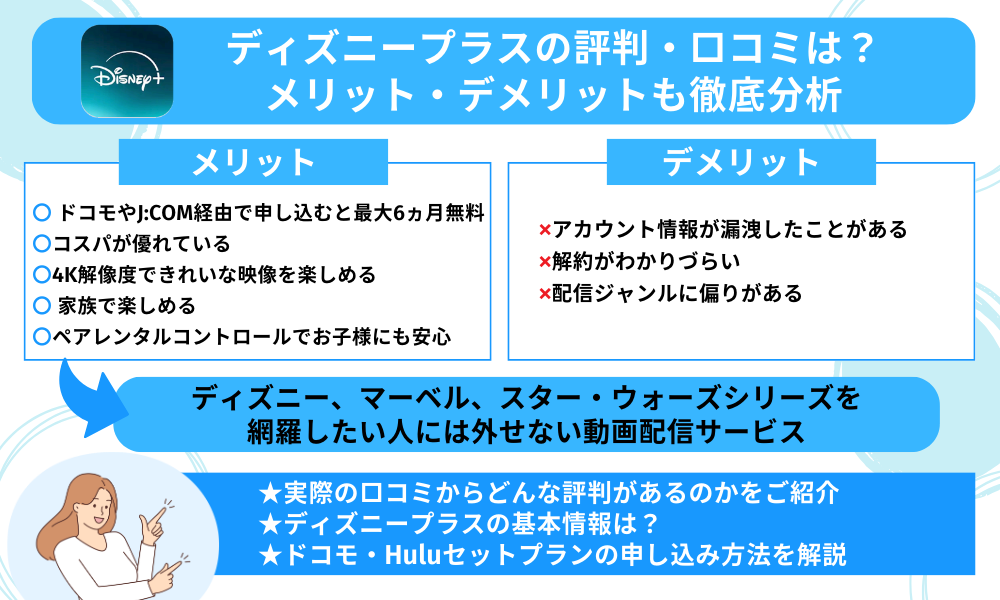
続けるかどうか迷っている人は、ディズニープラスの評判・口コミで利用者の声を確かめてから決めるのもおすすめです。
\気になる作品があれば公式で確認/
編集部ディズニープラスは解約後も再加入できるサービスなので、編集部としては、見たい作品があるときだけ入り直す使い方も十分ありだと考えています。
ディズニープラスとあわせて読みたい記事